Hilfe & Support
Kurze Anleitungen zu Installation, Suche, Firewall und Lizenz – und wohin Sie sich bei anhaltenden Problemen wenden können.
Lizenzkauf und Aktivierung (Shop-Code)
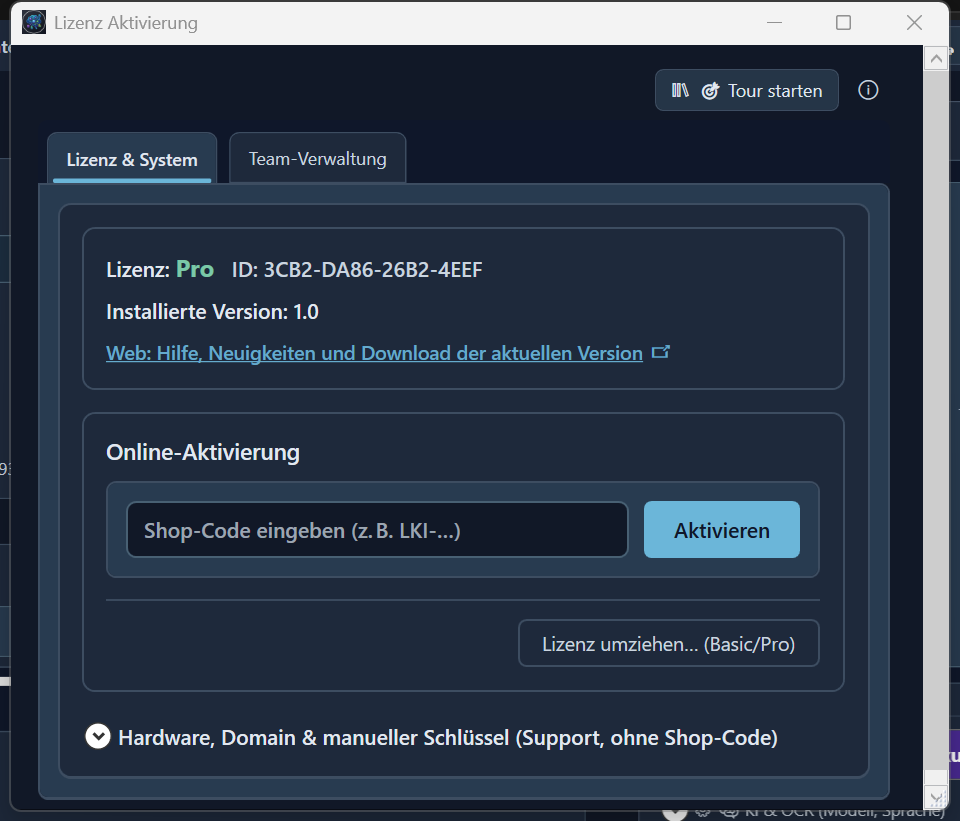
Wenn der Verkauf auf der Website aktiv ist, erhalten Sie nach dem Kauf eine E-Mail mit einem Shop-Code, der mit LKI- beginnt. Dieser Code ist nicht dasselbe wie der kurze Lizenzschlüssel in der App – er dient nur der einmaligen Online-Freischaltung.
Warum online aktivieren? Nur Lizenzdaten, keine Dokumente. Vorteil für Sie: Bei defektem PC Lizenz selbst auf neuem Rechner umlegen – Shop-Code, online aktivieren, Umzug bestätigen, fertig. Keine Support-E-Mail nötig.
- App installieren, im oberen Bereich auf den Lizenzstatus klicken.
- Shop-Code in das Feld „Code vom Shop (LKI-…)“ eintragen.
- „Online aktivieren“ wählen – ein kurzer, verschlüsselter Internetkontakt zum Aktivierungsserver. Danach ist die Lizenz auf diesem PC gespeichert; für normale Nutzung ist kein dauerndes Internet nötig.
- Optional den angezeigten Kurzschlüssel sichern – damit können Sie die Lizenz später auch ohne Shop-Code über „Speichern & Aktivieren“ wiederherstellen (auch offline).
Ausführlicher Ablauf mit Paketen und Hinweisen: Shop & Online-Aktivierung
Installation und Windows-Sicherheitswarnung
Der Installer ist nicht mit einem teuren Code-Signing-Zertifikat signiert. Windows zeigt daher beim ersten Start ggf. eine SmartScreen-Meldung („unbekannte App“). Das ist bei kleineren Herstellern üblich.
- Auf „Weitere Informationen“ (oder „Mehr Infos“) klicken.
- Dann „Trotzdem ausführen“ wählen.
Weitere Hinweise zur Windows-Warnung finden Sie auf der Startseite im Abschnitt Installation.

Firewall, Antivirus und Ollama (lokale KI)
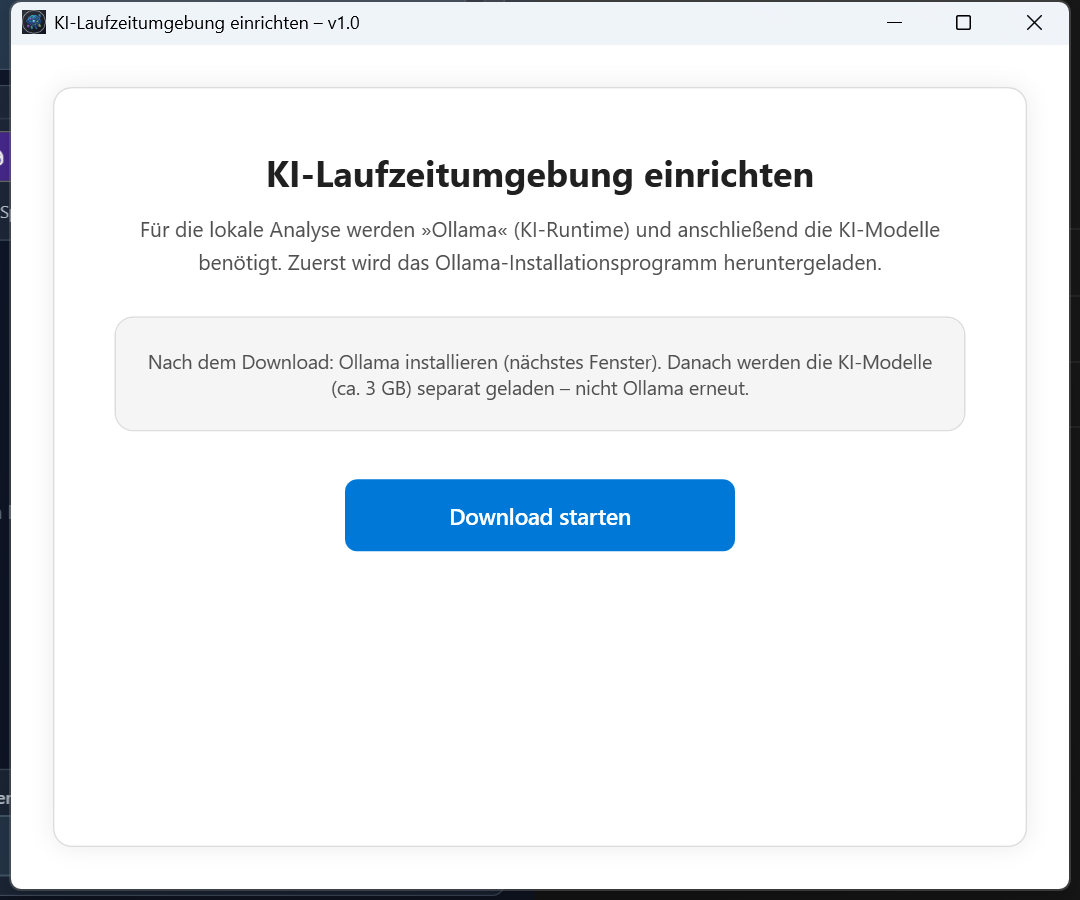
Die KI läuft bei Ihnen auf dem Rechner über Ollama (typischerweise localhost). Manche Firewalls, Antivirus-Programme oder Firmenrichtlinien blockieren Dienste oder den Zugriff auf Dateien.
- Wenn Ollama nicht startet oder die App keine Verbindung bekommt: Ausnahme für die App bzw. für Ollama in der Windows-Firewall prüfen (oder IT bitten).
- In Firmenumgebungen: Freigaben durch die IT – die App „umgeht“ keine Sicherheitsrichtlinien.
Suchergebnisse verbessern
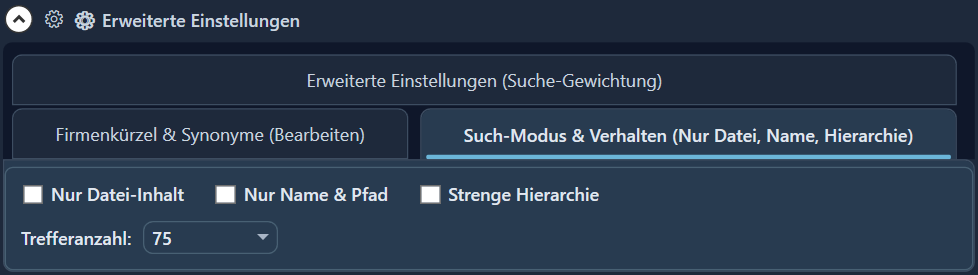
Die Suche arbeitet mit Stichwörtern, Semantik, Pfad, Synonymen und weiteren Faktoren. Wenn Treffer „nicht passen“:
- Dateityp-Filter prüfen – sind die gewünschten Kategorien (PDF, Office, …) eingeschaltet?
- Experteneinstellungen öffnen und Gewichtungen anpassen (Name vs. Semantik vs. Kürzel …).
- Nach größeren Änderungen am Ordnerinhalt einen neuen Scan fahren, damit der Index aktuell ist.
- Sehr große Indizes: In den Einstellungen kann ein großer Index-Modus die Suche entlasten (ggf. mit leicht anderer Trefferreihenfolge).
Agent in Cursor anbinden (Pro)
Ab Pro stellt LocalGantry eine lokale REST-API auf 127.0.0.1 bereit (Standard-Port 8787). Cursor oder andere Agenten können damit Ihre bereits indizierten Dokumente durchsuchen – ohne Upload in die Cloud.
Voraussetzungen: Pro-Lizenz (oder Pro Team mit Freigabe), App läuft, mindestens Stufe 1 in Lizenz → Agenten-Anbindung → Am Arbeitsplatz einrichten.
- LocalGantry starten und Lizenzfenster öffnen → Bereich Agenten-Anbindung → Am Arbeitsplatz einrichten… → Stufe 1 (API) oder höher wählen, Hinweis bestätigen.
- Port notieren (steht im Dialog, z. B.
http://127.0.0.1:8787/api/v1/). Test:GET …/statusliefert JSON, wenn die API aktiv ist. - In Cursor: MCP-Server, Custom Tool oder Skript – HTTP-Aufruf an
POST http://127.0.0.1:8787/api/v1/searchmit JSON{\"query\":\"Ihre Frage\"}(nur localhost). - Die API liefert Textsnippets aus dem Index. Was Cursor danach mit Cloud-Modellen macht, liegt in Ihrer Cursor-Konfiguration – LocalGantry sendet keine Dokumente ins Internet.
- Team-Modus: Administrator legt die maximale Stufe pro Rolle unter Lizenz → Agent fest. Technische Details: Technik-Übersicht.
Die API hört nur auf Localhost – kein Zugriff aus dem Netzwerk. IT nutzt zusätzlich die Ops-API (/api/v1/ops/…) — siehe IT-Wartung und Technik.
Team-Modus & Lizenz-Mischung
Im Team teilen Sie einen Suchindex auf dem Netzlaufwerk. Typische Konfiguration:
- 1× Pro: Scan- und Verwaltungs-Hub — befüllt den Team-Index auf dem Netzlaufwerk.
- Basic: Lese-Client — durchsucht den gemeinsamen Index (Scans ins Team-Gedächtnis liefert Pro).
- Pro-Team: Volumenlizenz ab 5 Plätzen — zentrale Sitzplatzliste und Verwaltung.
Kein separates „Light-Team“-Paket neben Pro + Basic.
Beispiel 3 Plätze: 1× Pro + 2× Basic = 227 € (einmalig). Ab etwa 5 Vollplätzen oft günstiger: Pro-Team ab 299 €.
Ausführliche technische Details: Technische Übersicht · Pakete und Preise: Lizenzen.
IT-Wartung in Firmenumgebungen
Für Administratoren: LocalGantry lässt sich lokal betreiben — Diagnose, Reparatur und Updates ohne offene Client-Ports. Zugriff erfolgt auf dem PC (RDP, Intune, GPO), nicht aus dem Internet.
- Voraussetzungen: Pro-Lizenz, Agent-API Stufe 1+ aktiv (Lizenz → Agenten-Anbindung). Optional Hintergrund:
LokalKIExplorer.exe --agent-only. - Health-Check:
GET http://127.0.0.1:8787/api/v1/ops/health— App, Ollama, WebView2, Index-Zustand als JSON. - Diagnose für Support:
GET …/ops/diagnostics/exportliefert ein ZIP (bereinigter Bugreport + Logs). In der App liegt das Skripttools\it\Invoke-LokalKIOps.ps1. - Reparatur:
POST …/ops/index/repairentfernt defekte Index-Dateien;POST …/ops/ollama/restartstartet Ollama neu. Nach Windows-Updates oft der schnellste Erstcheck. - Zentraler Update-Ordner: Datei
company-apps-root.txtneben der EXE (eine Zeile UNC) → UnterordnerUpdates\version.json+ Setup. Intune-Vorlagen: siehe Installationspaket / Entwickler-Dokudocs\IT-Wartung.md.
Wichtig: Die Ops-API repariert Betrieb und Index — sie ersetzt kein neues App-Release bei echten Kompatibilitätsproblemen (WebView2, .NET). Details: Technische Übersicht → IT-Betrieb.
Lizenz auf einen anderen PC (Basic / Pro)
Geplanter PC-Wechsel — alter PC läuft noch
Offline, kein Internet nötig. Starten Sie „Lizenz umziehen“ auf dem alten PC (Menü Lizenz):
- Auf dem neuen PC die App installieren, Lizenzfenster öffnen und die Hardware-ID kopieren.
- Auf dem alten PC dieselbe Hardware-ID in den Umzugsdialog eintragen und den Anweisungen folgen.
- Den erzeugten Kurzschlüssel auf dem neuen PC unter „Speichern & Aktivieren“ eintragen. Der alte PC läuft danach im Demo-Modus.
Defekter oder verlorener alter PC
„Lizenz umziehen“ ist hier nicht möglich — der Dialog läuft nur auf dem alten Rechner. Stattdessen (Internet am neuen PC nötig):
- App auf dem neuen PC installieren, Shop-Code (
LKI-…) eintragen und „Online aktivieren“ wählen. - Ist der Code noch an den alten PC gebunden, bietet die App einen Umzug auf diesen PC an — bestätigen. Der defekte PC muss dafür nicht erreichbar sein.
- Sobald der alte PC wieder online ist, entfernt die App die Lizenz dort automatisch im Hintergrund (Prüfung ca. alle 5 Tage).
- Nur gesicherter Kurzschlüssel ohne Shop-Code: Der alte Schlüssel passt nicht zur neuen Hardware-ID — bitte Support kontaktieren.
Pro Team mit Smart-License (langer Team-Schlüssel) nutzt einen anderen Ablauf (Arbeitsplätze / Domain) — siehe Handbuch in der App.
Weiterer Support
Wenn etwas hängen bleibt, schreiben Sie uns mit einer kurzen Fehlerbeschreibung. In der App hilft der Support-Bericht (Schraubenschlüssel-Symbol in der Titelleiste) – den können Sie anhängen, damit wir die Umgebung besser einordnen.
E-Mail: info@localgantry.com